company logo

Base de connaissance

Aller sur Kontable
Toutes les collectionsConfigurer votre email / Net-entreprises.frEmailJe souhaite envoyer les e-mails depuis KONTABLE avec ma propre adresse

Je souhaite envoyer les e-mails depuis KONTABLE avec ma propre adresse

Découvrez comment configurer votre adresse e-mail professionnelle afin que les messages envoyés depuis KONTABLE soient transmis directement depuis votre propre adresse e-mail.

Étape 1 : Accéder aux paramètres de votre profil

Depuis le Centre de contrôle de KONTABLE, cliquez sur votre photo de profil, située en haut à droite de l'écran.
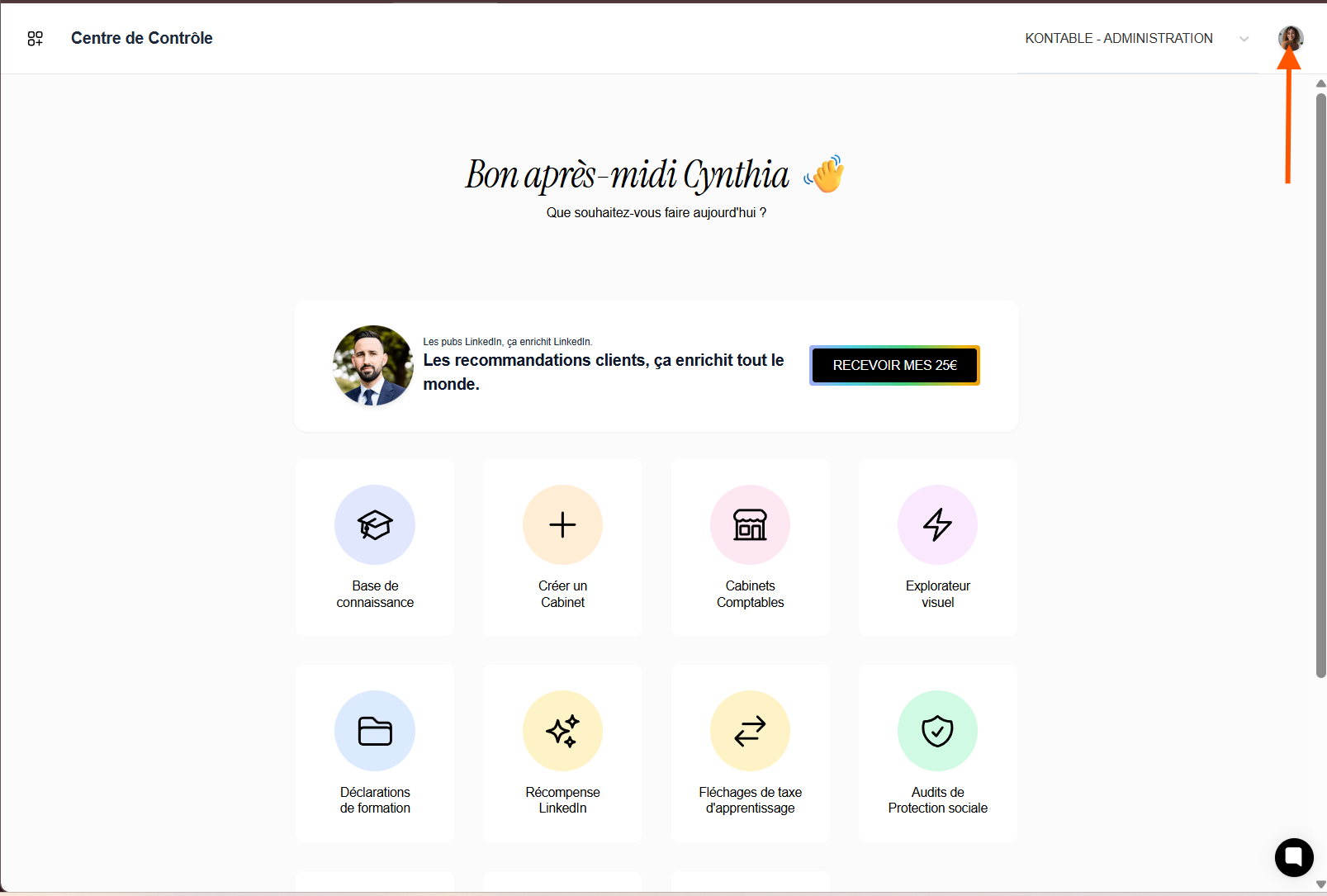
French Centre de Contrôle home screen showing account dashboard tiles; an orange arrow points to the profile avatar in the upper-right corner. Visible: Centre de Contrôle, KONTABLE - ADMINISTRATION, Bon après-midi Cynthia, Que souhaitez-vous faire aujourd'hui ?, Les pubs LinkedIn, ça enrichit Linked

Étape 2 : Accéder à la configuration des e-mails

Dans le menu qui s'affiche, repérez la rubrique « Envoi des emails », puis cliquez sur « Configurer ».

La section « Envoi des emails » affiche le lien « Ouvrir mon application mail » et le bouton « Configurer », encadré en orange. Visible: Envoi des emails, Ouvrir mon application mail, Configurer.

Étape 3 : Choisir votre messagerie📩

Sélectionnez votre fournisseur de messagerie (Outlook ou Gmail), selon l’adresse e-mail professionnelle que vous utilisez, puis cliquez sur « Connecter ».
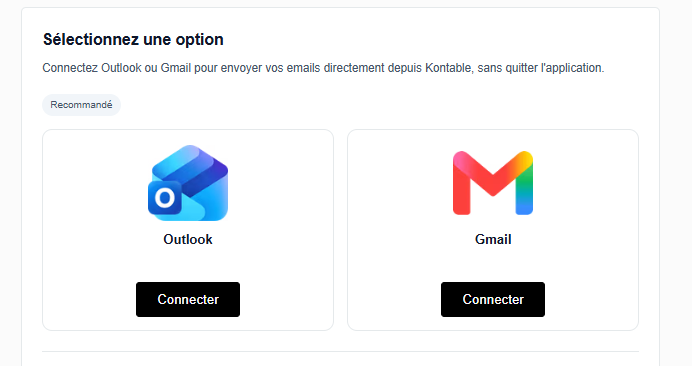
Screen de sélection d’une option pour connecter Outlook ou Gmail à Kontable, avec deux cartes et leurs boutons « Connecter ». Visible: Sélectionnez une option, Connectez Outlook ou Gmail pour envoyer vos emails directement depuis Kontable, sans quitter l’application., Recommandé, Outlook, Gmail, Con

💡Assurez-vous de sélectionner l'adresse e-mail que vous souhaitez utiliser pour l'envoi de vos messages depuis KONTABLE.

Étape 4 : Autoriser la connexion à votre messagerie

Une fenêtre d'authentification s'ouvrira pour vous permettre de vous connecter à votre compte de messagerie.

Suivez les instructions affichées à l'écran et autorisez la connexion à KONTABLE lorsque cela vous est demandé.🔐

Étape 5 : Confirmer la connexion

Une fois votre messagerie connectée, un message de confirmation « Envoi des emails configuré » s'affiche sur KONTABLE.

Cliquez sur « Continuer » pour finaliser la configuration.
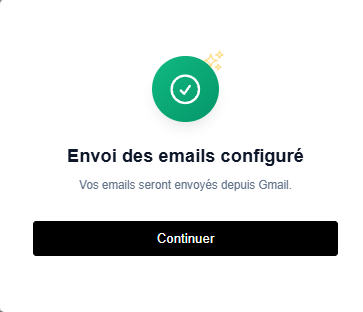
L’écran de confirmation indique que l’envoi des emails est configuré et qu’ils seront envoyés depuis Gmail, avec un bouton Continuer. Visible: Envoi des emails configuré, Vos emails seront envoyés depuis Gmail., Continuer.

🎉C'est terminé ! Vos e-mails envoyés depuis KONTABLE utiliseront désormais votre propre adresse e-mail professionnelle.

Cliquez sur “Continuer” pour poursuivre la configuration.

💡 Pour aller plus loin

Vous souhaitez également définir votre application de messagerie par défaut sur votre ordinateur ?

Consultez notre guide ci-dessous pour découvrir comment effectuer cette configuration en quelques étapes.

Comment configurer son application de messagerie par défaut

Découvrez comment définir l’application de messagerie par défaut pour le protocole MAILTO sur Windows afin de pouvoir envoyer vos déclarations directement depuis Kontable. Un guide simple et rapide en quelques étapes.

Cette réponse vous a-t-elle aidé ?
😞
😐
😁