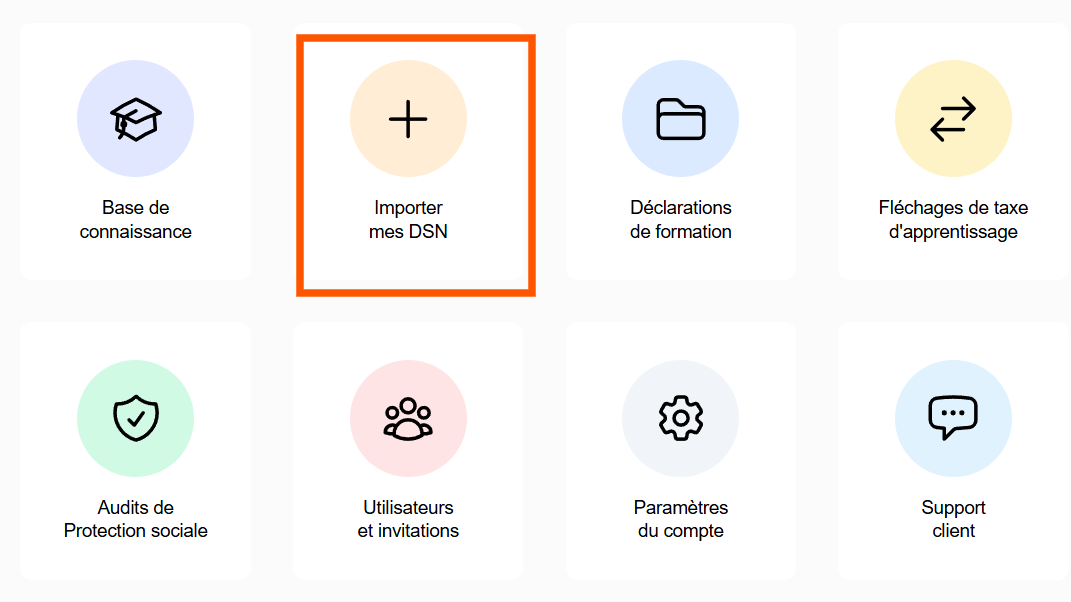
Pour commencer, rendez-vous sur votre Centre de contrôle KONTABLE
Puis, cliquez sur « Importer mes DSN ».
Une fois dans l'espace d'importation, commencez par compléter les informations demandées concernant votre cabinet.
Cliquez ensuite sur « Continuer » pour passer à l'étape suivante.

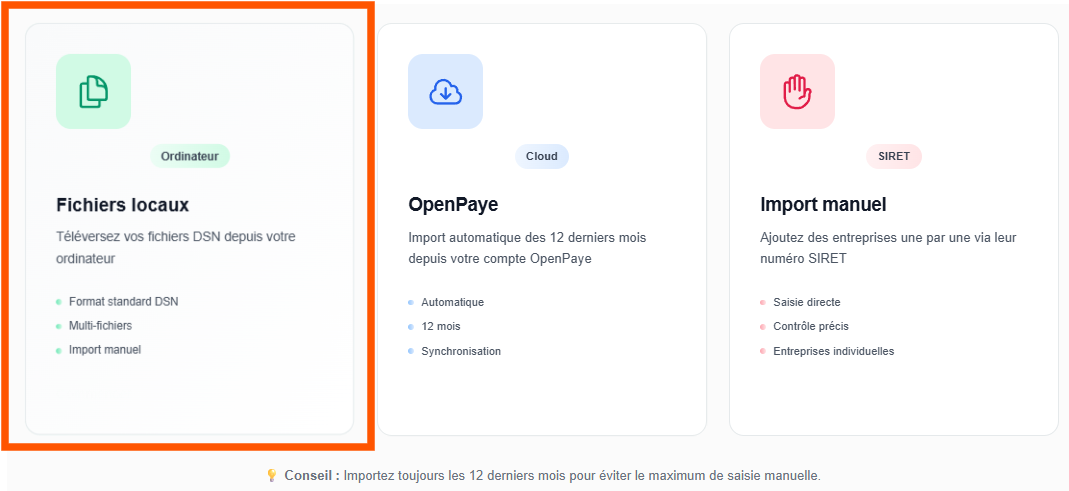
Sur la page suivante, trois méthodes d'importation vous sont proposées.
Pour importer des fichiers DSN enregistrés sur votre ordinateur, sélectionnez « Fichiers locaux ».
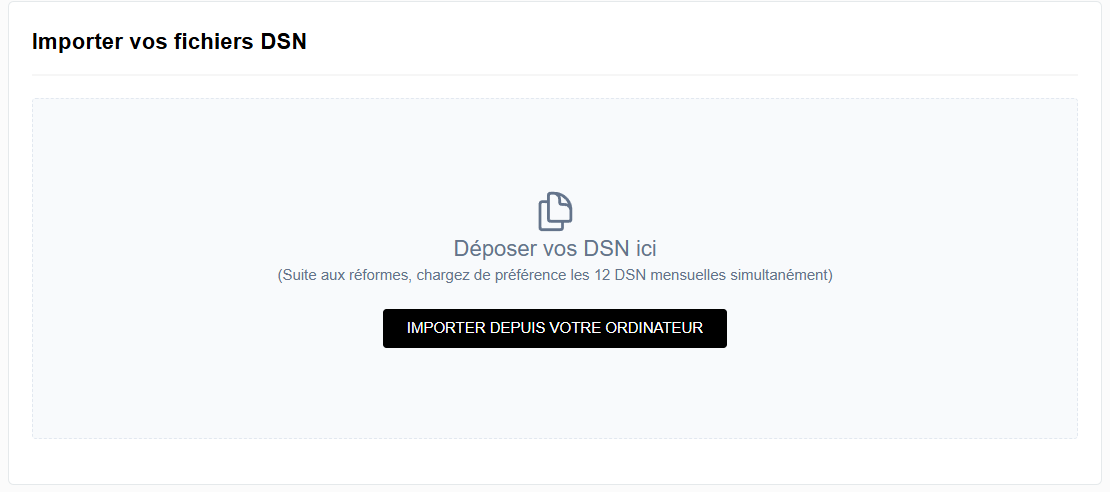
VVous pouvez maintenant ajouter vos fichiers DSN de deux façons :
Glissez-déposez vos fichiers dans la zone prévue à cet effet.
Cliquez sur la zone d'importation pour sélectionner les fichiers depuis votre ordinateur.
❗Important
Nous vous recommandons vivement d'importer les 12 dernières DSN mensuelles afin que KONTABLE puisse récupérer les informations nécessaires à vos déclarations.
Dans le cas contraire, vous risquez de devoir renseigner manuellement les informations manquantes, notamment la masse salariale, l'effectif ou encore l'IDCC, pour les dossiers concernés.
Une fois vos fichiers DSN importés, vous accédez à un récapitulatif des résultats vous permettant de vérifier que vos dossiers ont bien été pris en compte.
Si des erreurs apparaissent et empêchent la création de certaines déclarations, cliquez sur « Créer manuellement » pour les dossiers concernés.

💡 Besoin d’aide pour l’import manuel de vos dossiers ?
Consultez notre article « Je souhaite savoir comment procéder à l’import manuel de mes dossiers » pour découvrir toutes les étapes à suivre.
Une fois les résultats vérifiés, cliquez sur « Continuer » pour finaliser l'importation.

Après avoir cliqué sur « Continuer », vous serez automatiquement redirigé vers le tableau de bord des déclarations de formation.
Vous pourrez alors retrouver vos dossiers importés, consulter leurs informations et poursuivre la gestion de vos déclarations. 😊
Sachez que vous pouvez importer automatiquement vos DSN sur KONTABLE.
Pour connaître la marche à suivre, consultez notre article « Je souhaite importer automatiquement mes DSN depuis OpenPaye ».