CETTE PARTIE EST ACCESSIBLE UNIQUEMENT POUR LES PROFILS ADMINISTRATEURS, SI VOUS ÊTES EN STATUT COLLABORATEURS, VEUILLEZ VOUS RÉFÉRER À VOTRE ADMINISTRATEUR.
Dans le logiciel Kontable, inviter et gérer les collaborateurs est une fonctionnalité simple et sécurisée.
Les administrateurs peuvent ajouter facilement de nouveaux membres à l'équipe, tout en gardant un suivi précis des invitations. Voici un guide étape par étape pour maîtriser cette fonctionnalité.
1. Accéder à la section dédiée aux utilisateurs et invitations
Connectez-vous à votre espace Kontable et rendez-vous dans le Centre de contrôle.
Dans le Centre de contrôle, cliquez sur l'icône ou le menu Utilisateurs et invitations.
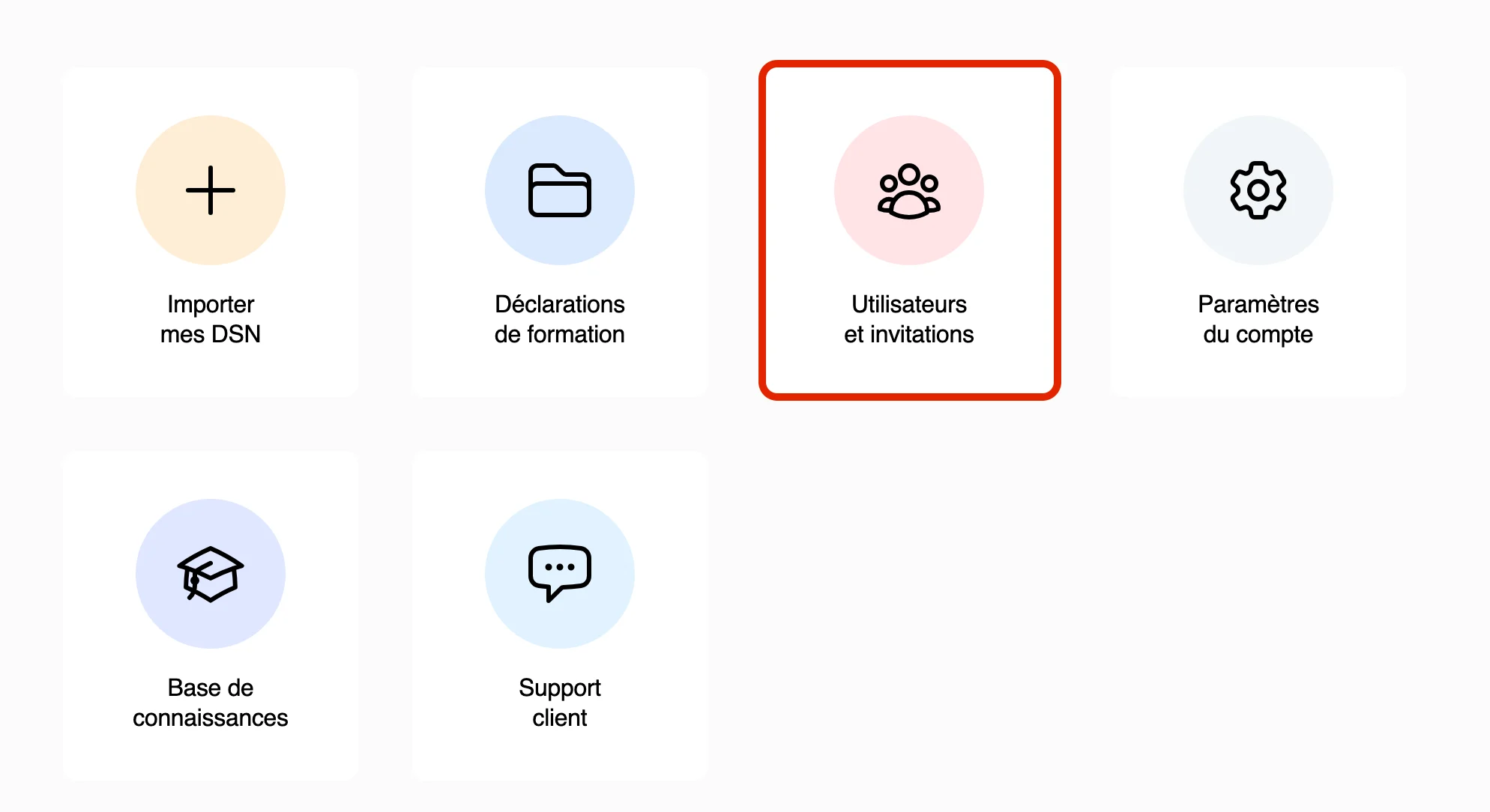
Cette section est divisée en deux onglets principaux :
Équipe : Liste les collaborateurs déjà actifs.
Invitations : Affiche les invitations en cours.
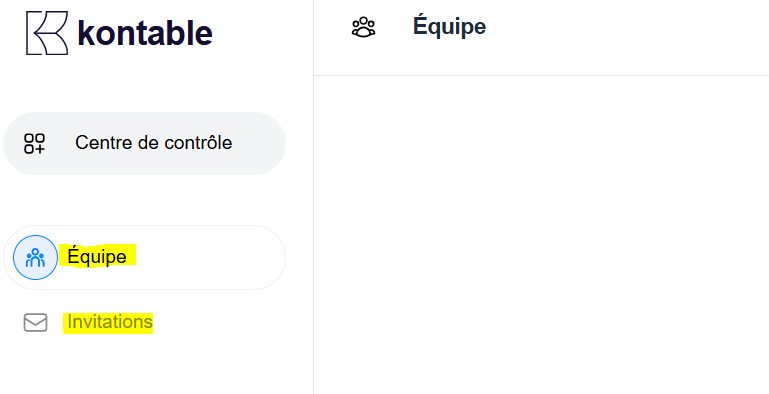
2. Envoyer une invitation à un nouveau collaborateur
Rendez-vous dans l'onglet Équipe.
Cliquez sur le bouton Inviter un collaborateur (situé en haut à droite de la page).
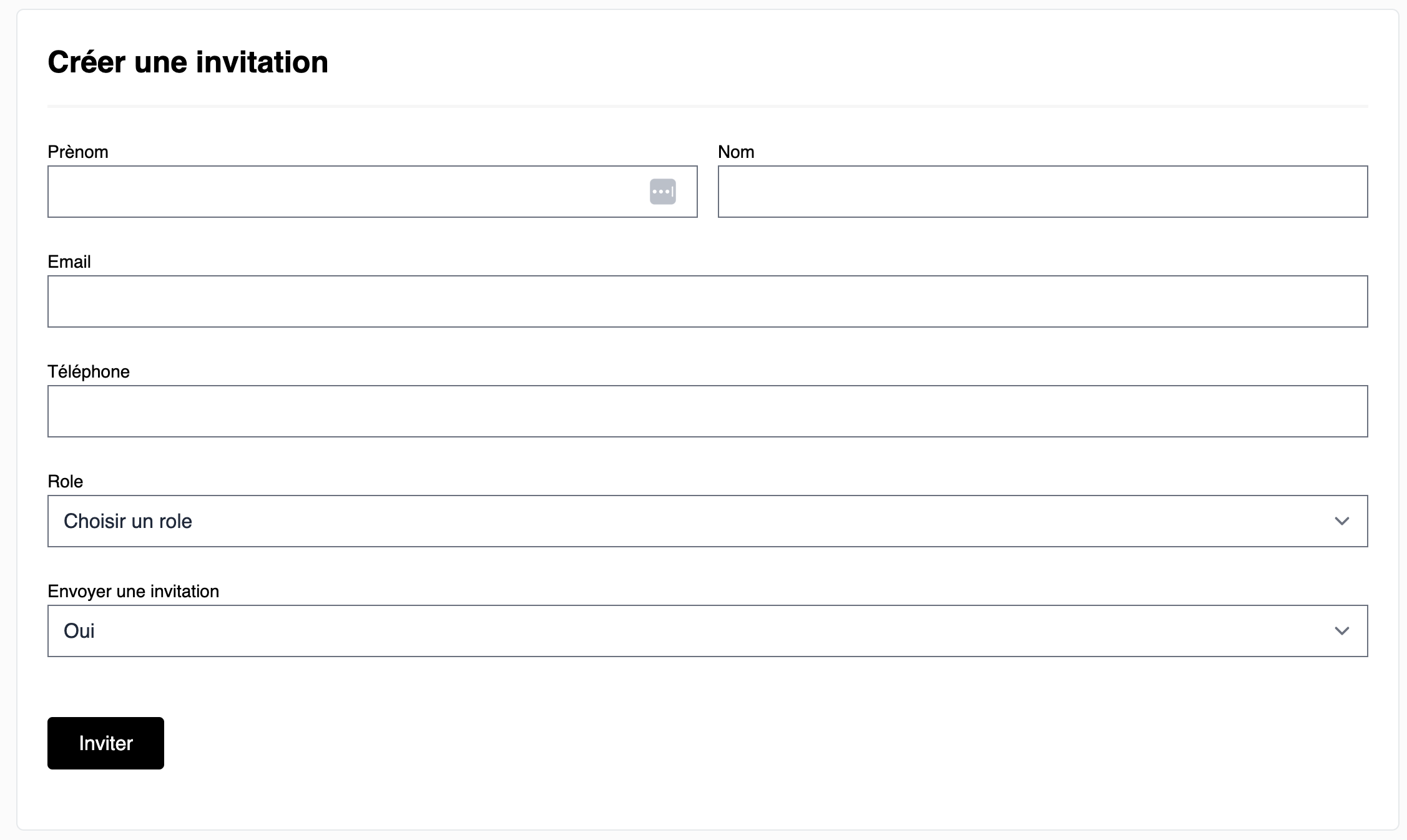
Un formulaire s'ouvre alors :
Renseignez le prénom et le nom du collaborateur.
Indiquez son adresse e-mail personnelle (obligatoire pour l'envoi de l'invitation).
Ajoutez un numéro de téléphone.
Sélectionnez le rôle approprié parmi les options disponibles :
- Administrateur
- Collaborateur
- Collaborateur restreint
Cliquez sur Inviter.
Le collaborateur recevra rapidement un e-mail d'invitation sur son adresse personnelle, contenant un lien pour accepter et se connecter.
3. Suivre et gérer les invitations envoyées
Passez à l'onglet Invitations pour visualiser toutes les invitations en cours.
Vous y trouverez un tableau avec les informations suivantes pour chaque invitation :
Statut : En attente, Envoyée, Acceptée...
Date de création et date d'envoi.
Nom du cabinet.
Rôle attribué.
E-mail du destinataire
En cliquant sur une ligne, vous accédez aux détails complets de l'invitation.
Options disponibles :
- Renvoyer l'invitation par e-mail si le collaborateur ne l'a pas reçue.
- Si le statut n'est pas encore "Acceptée", vous pouvez copier le lien d'invitation direct pour le partager
- Une fois l'invitation acceptée, le collaborateur apparaît automatiquement dans l'onglet Équipe, prêt à collaborer sur les dossiers.